WPS教程:高频办公用户的极速处理流,从快捷键到词库同步一次讲清
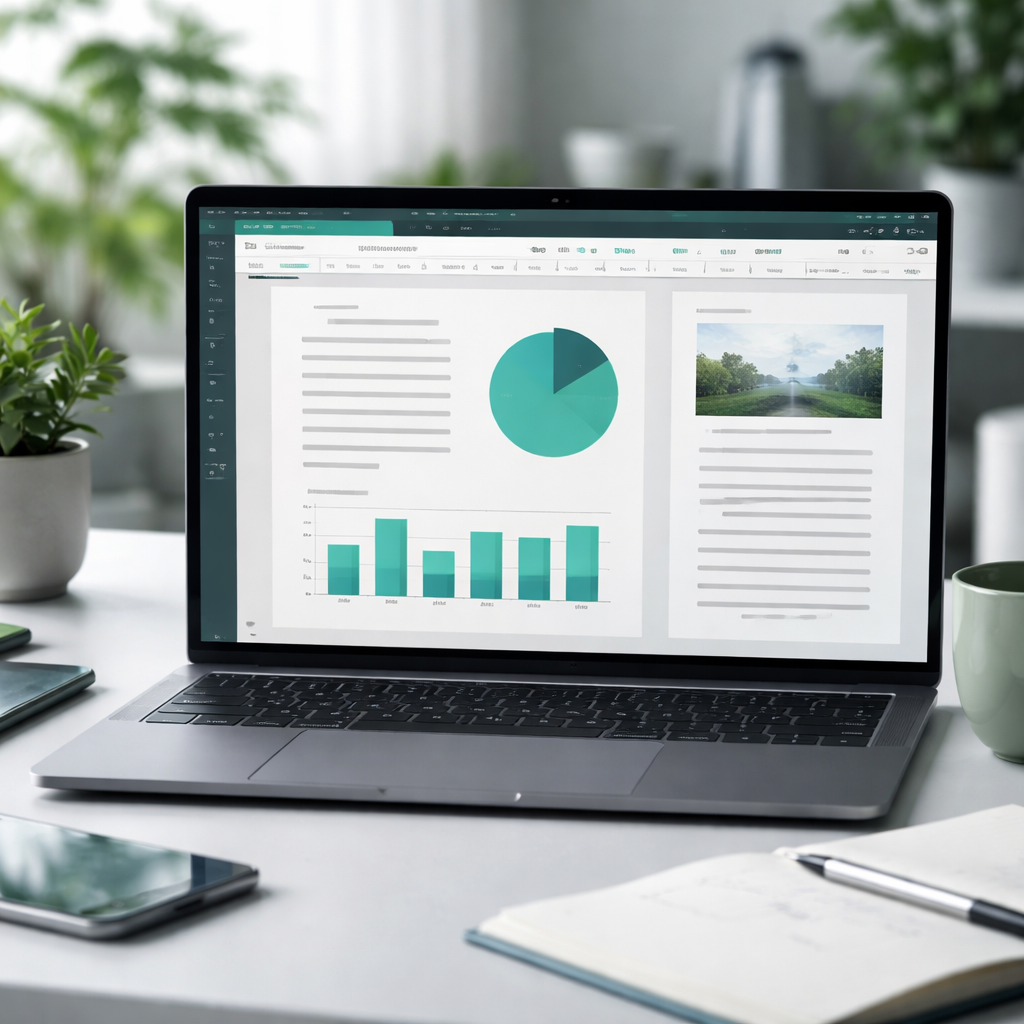
这篇 WPS教程面向高频办公用户,重点解决“文档来得快、修改更频繁、设备切换更密集”时的效率问题。内容不讲空泛功能堆砌,而是围绕会议纪要整理、周报套版、常用词库复用、电脑与手机同步续写等真实办公流程展开,并补充快捷键组合、云文档同步条件、格式错乱排查方法与可验证版本信息,帮助你把零散操作收束成稳定、可复制的提效路径。
如果你的日常工作离不开文档、表格和临时修改,真正拖慢效率的往往不是不会用,而是每次都从零开始。下面这套 WPS教程按真实办公链路拆解:先把输入速度提上去,再把常用表达沉淀成词库,最后打通多设备同步与问题排查,让常见任务形成可复用的操作闭环。
把零碎操作串成流程:晨会纪要和日报不用每次重做
很多人用 WPS 时最大的问题不是不会打字,而是同类文档每天都在重复搭框架。更高效的做法,是先准备固定模板,再配合快捷键完成输入和整理。比如晨会纪要场景,先在 WPS 文字里保存“时间、参会人、结论、待办、负责人”五段结构,开会时直接用 Ctrl+B 标重点,Ctrl+Shift+V 仅粘贴纯文本,避免微信群消息里的颜色和字体污染版式。会后整理日报时,不必重新排版,只要复制模板并替换内容即可。这个方法的价值在于把重复劳动前置处理,一次搭好后,后续每天只改信息本身,尤其适合行政、销售、项目助理等高频输出文档的人。

快捷键不是背得多,而是让高频动作形成肌肉记忆
真正能拉开效率差距的,不是记住几十个命令,而是把最常用的 8 到 10 个操作练到不用思考。以周报修改为例,领导临时要求把全文标题统一、删掉多余空行、替换客户简称,你可以先用 Ctrl+H 打开查找替换,把旧简称批量换成新名称;再用格式刷处理同级标题;遇到从网页复制来的段落间距异常,优先选择“选择性粘贴”或 Ctrl+Shift+V,通常比事后逐段调格式更省时间。一个真实排查细节是:如果明明删除了空行,页面看起来仍然松散,往往不是回车太多,而是段前段后间距被带入了样式设置。进入段落参数,把段前和段后都改为 0 磅,行距改成固定值或单倍,问题通常就能立刻解决。

词库和常用语沉淀后,回复客户、写通知会越来越快
高频办公用户最容易忽略的提效资产,其实是词库。无论你做人事、客服、运营还是销售,都会反复输入固定表达,比如会议通知、审批提醒、报价说明、发票信息、项目进度口径。与其每次复制旧文档,不如把高频短语和标准句整理成常用语库。实操时建议按“通知类、审批类、对外沟通类、内部汇报类”四个标签维护,句子不要写得过长,而是拆成可组合片段,例如“请于今天 18:00 前反馈”“附件为最新版,请以此为准”。这样在 WPS 中处理临时沟通稿时,只需快速插入并微调信息。另一个常见细节是公司专有名词经常被自动纠错或拼写拆开,这时应把品牌名、部门名、产品缩写加入个人词库,减少重复修正,尤其适合需要长期输出一致口径的团队。
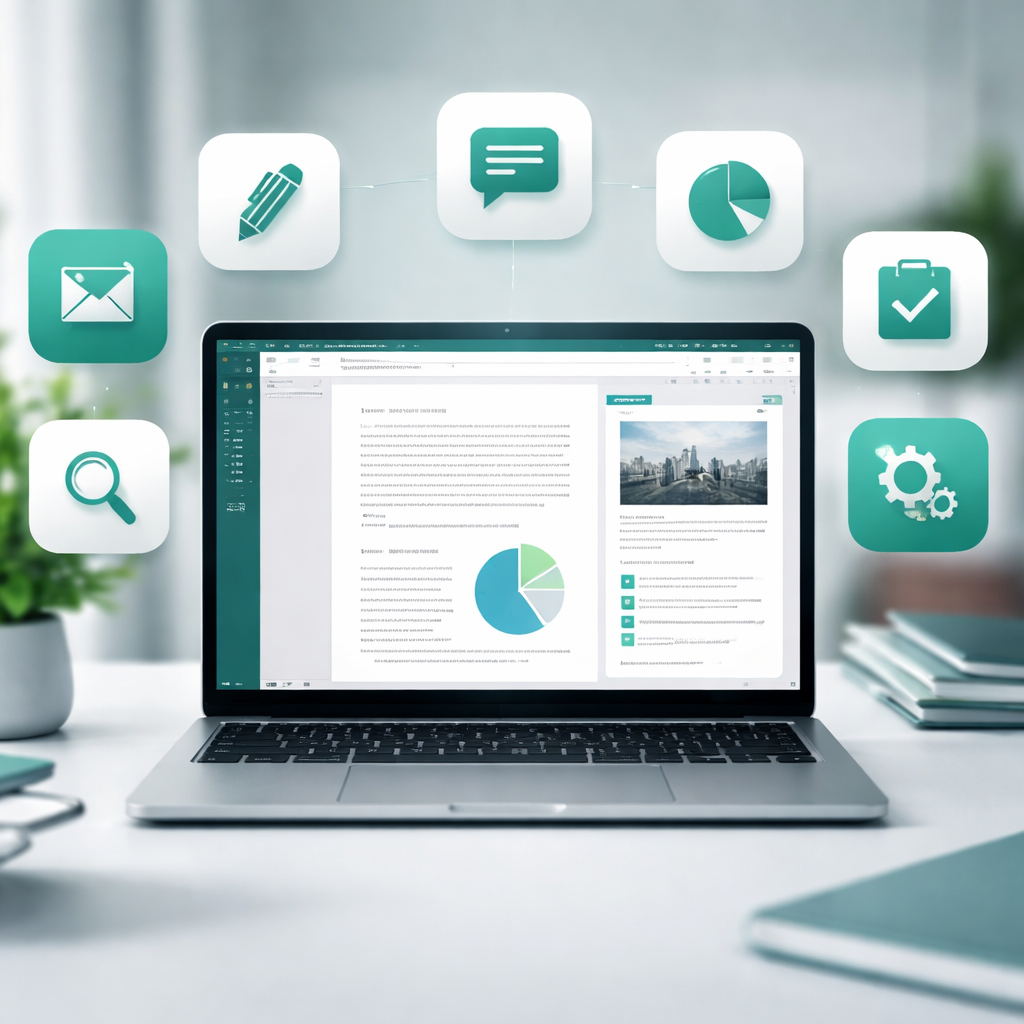
多设备同步的关键,不是能不能打开,而是能否无缝接着改
很多用户以为多设备同步就是手机能看、电脑能开,但真正影响效率的是修改是否连续。比如下班路上在手机里补会议纪要,回到电脑后却发现最新内容没出现,这往往不是文件丢了,而是同步条件没满足。实操上建议统一使用同一个 WPS 账号,并把文档保存到云文档而不是本地目录;在网络稳定时等待右上角同步状态完成,再切换设备继续编辑。一个可验证的信息是,WPS Office for Windows 当前常见版本号格式为“12.x”,如果你的客户端过旧,跨端协作入口和同步提示样式可能与新版不同。排查时先确认是否登录同一账号、文件是否保存到云端、设备时间是否正确,再检查是否存在离线编辑未上传的情况。这样做能显著减少“我明明改过却找不到最新稿”的低级损耗。
常见问题
为什么我从微信或网页复制内容到 WPS 后,字体、颜色、行距总是乱掉?
这类问题通常来自源格式被一并带入。优先使用“仅保留文本”粘贴,或直接按 Ctrl+Shift+V;如果已经粘贴完成,再全选内容,统一清除格式,并在段落设置中检查段前、段后和行距。很多人以为是空行过多,实际常见原因是原网页样式自带了间距参数。
同一份文档在电脑改完,手机里还是旧版本,这种情况先查哪里最省时间?
先查三项:是否登录同一 WPS 账号、文件是否保存在云文档、当前设备是否完成同步。若电脑端只是保存在桌面或本地磁盘,手机端自然无法看到最新修改;如果是云文档但仍未更新,先刷新网络并确认右上角同步状态,再排查是否存在另一台设备离线编辑后未上传的冲突版本。
想把常用通知、客户回复做成可复用内容,直接存模板和建词库有什么区别?
模板更适合完整文档框架,例如周报、会议纪要、申请单;词库或常用语更适合短句和标准表达,例如催审提醒、附件说明、时间节点通知。高频办公场景里,两者最好配合使用:模板负责结构,词库负责快速填充内容,这样既保证统一性,也能避免每次从旧文件里翻找句子。
总结
想进一步提升办公速度,可立即下载并体验 WPS,优先建立你的模板、常用语和云同步工作流;也可以继续了解更多 WPS教程,系统补齐快捷键、排版和跨端协作细节。