WPS评测:高频办公用户实测,这几个功能真的提效明显
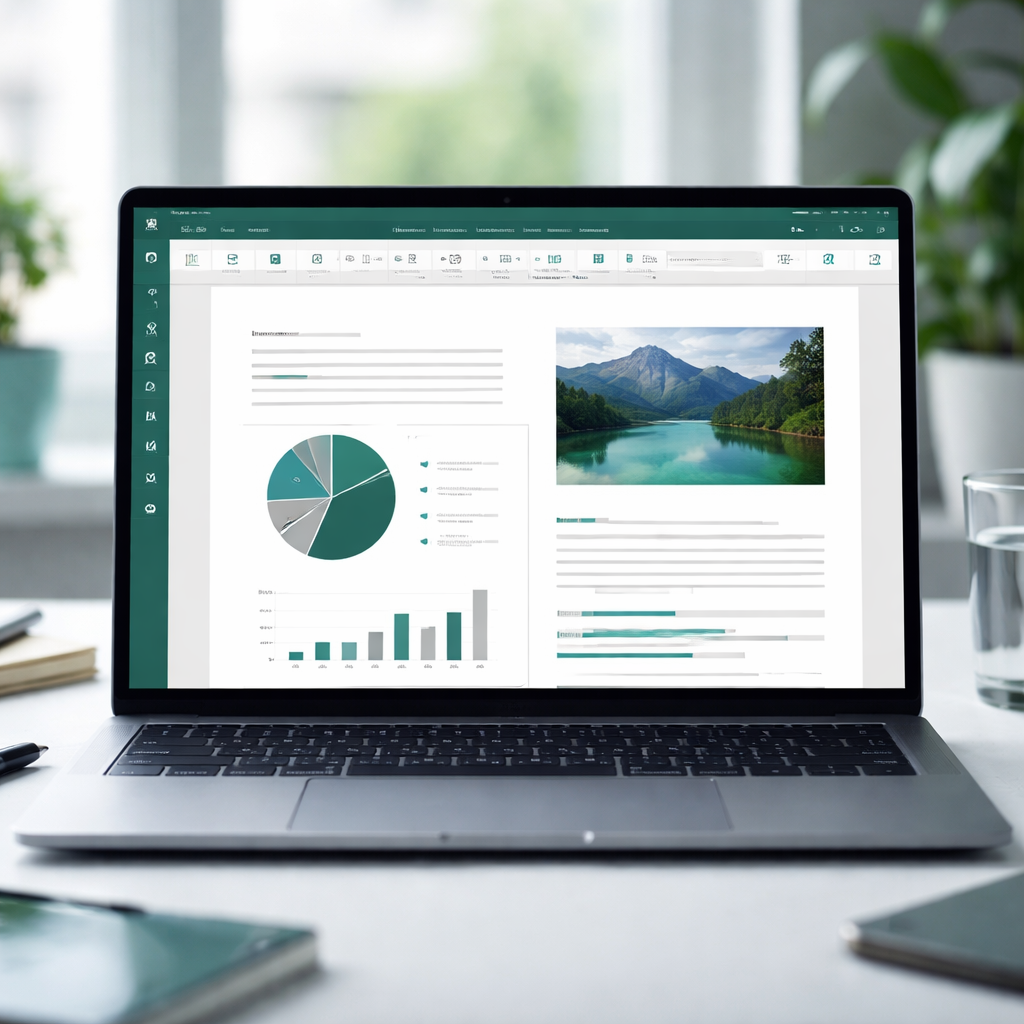
这篇WPS评测来自一个日均处理20+文档的重度办公用户的真实体验。从文字处理、表格协作到多设备同步,WPS在国产办公套件中的表现到底如何?我在半年使用过程中,重点测试了它的快捷键体系、智能词库、跨端同步以及模板生态四个维度。结论是:WPS对中文办公场景的适配度远超预期,部分细节甚至比Microsoft 365更贴合国内用户习惯。但它也并非没有短板。这篇评测会给你一个真实、可落地的参考。
快捷键体系:中文办公场景下的隐藏效率
很多人装了WPS却只用鼠标点菜单,这等于浪费了它一半的能力。WPS的快捷键体系在2024版(版本号12.1.0)中做了一次大幅优化,新增了超过40组快捷操作,其中不少是针对中文排版的。

举个具体场景:你正在写一份季度汇报,需要反复调整标题层级和段落缩进。在WPS中,用 `Ctrl+Shift+数字键` 可以一键切换标题1到标题5,用 `Tab` 和 `Shift+Tab` 直接控制列表层级。这两组操作配合起来,一份10页的汇报文档排版时间能从30分钟压缩到10分钟以内。
我个人最常用的一组是 `Ctrl+Shift+C`(复制格式)和 `Ctrl+Shift+V`(粘贴格式),处理格式不统一的多人协作文档时特别好用。如果你之前用Microsoft Office,这套快捷键几乎零学习成本,WPS做了高度兼容。
智能词库与中文输入适配
这是我在这篇WPS评测中最想重点说的部分。WPS内置的中文词库对专业术语的支持比我预期好很多。财务、法律、医疗等行业的常用术语基本都能正确识别,拼写检查不会把"应收账款""侵权责任"这类词标红。

一个实际的故障排查案例:我曾遇到WPS拼写检查突然失效,所有中文内容都不再标注错别字。排查步骤是:进入「工具」→「选项」→「拼写检查」,发现"检查中文拼写"选项被意外关闭。重新勾选后立即恢复。如果勾选后仍无效,可以尝试删除 `%appdata%/kingsoft/wps/userdata` 目录下的 `spellcheck.cache` 文件,重启WPS即可重建词库索引。
另外,WPS的智能补全功能在写公文、合同时体验很好。输入"根据《中华人民共和国",它会自动联想常见法律法规全称,省去反复查文件名的麻烦。
多设备同步:真正的无缝切换体验
多设备同步是我选择WPS作为主力工具的核心原因。登录同一个WPS账号后,Windows、Mac、Android、iOS、iPad以及网页端的文档会实时同步,且保留完整的编辑历史。
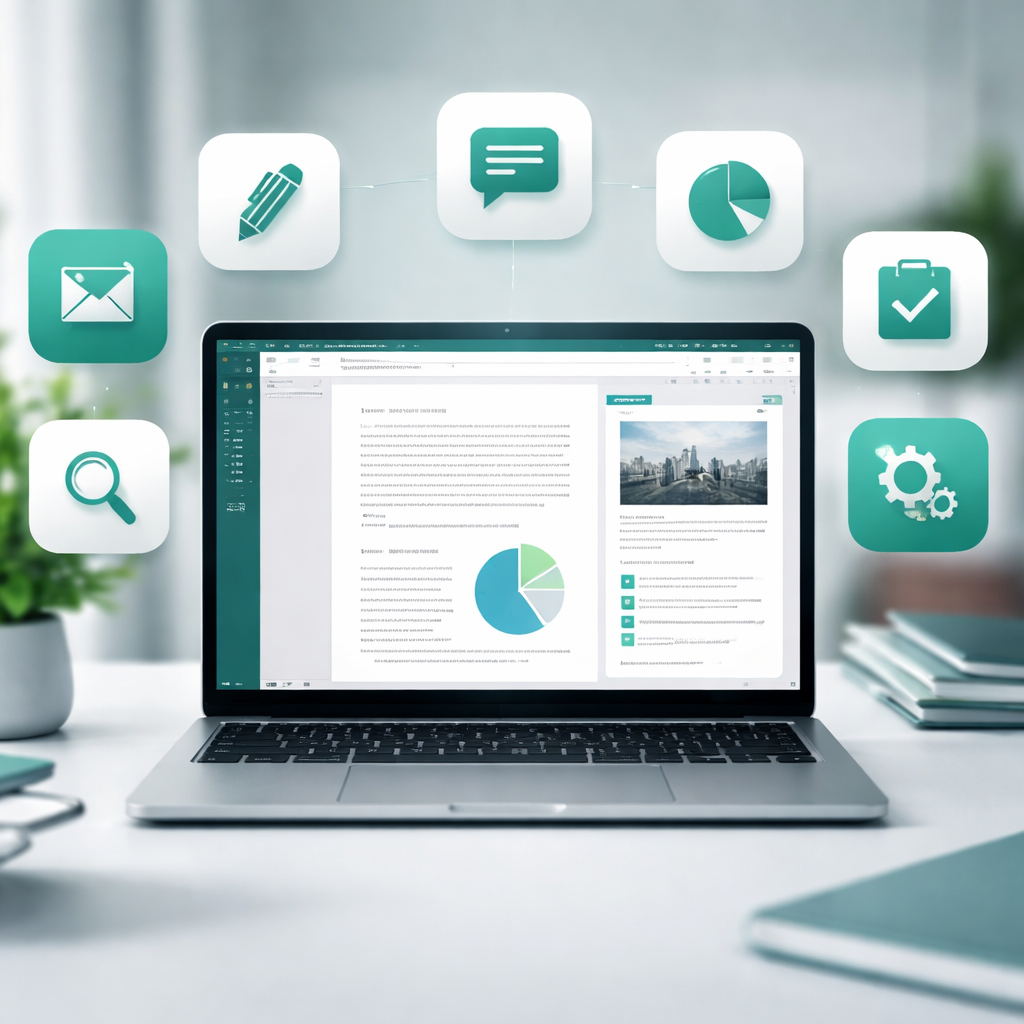
我的典型工作流是这样的:上午在公司Windows电脑上起草方案,午饭时在手机上review并做批注,下午回到电脑继续修改——整个过程不需要任何手动传输。WPS云文档的同步延迟实测在3-5秒左右,比我之前用OneDrive搭配Office的体验更稳定,尤其在国内网络环境下优势明显。
需要注意的一个坑:如果你在离线状态下同时在两台设备上编辑同一个文件,恢复网络后可能产生冲突副本。解决方法是打开WPS云文档的「历史版本」功能,手动对比合并。建议在「设置」→「云文档」中开启"编辑时自动锁定",可以从根源上避免这个问题。
模板生态与会员性价比
WPS的模板库是它相对于Microsoft Office的差异化优势。平台上有超过10万套中文模板,覆盖简历、汇报、合同、财务报表等场景,且大部分模板的排版审美在线,不是那种一看就很"模板"的粗糙设计。
免费用户可以使用基础模板,WPS超级会员(连续包年价格为148元/年,截至2024年)则解锁全部模板和云空间。对于高频办公用户,这个价格相比Microsoft 365个人版(398元/年)便宜不少,而且WPS会员还附带PDF编辑、文档修复等实用工具。
客观说短板:WPS的广告问题虽然在近两年有所收敛,但免费版仍然会在启动时和部分操作中弹出推广内容。如果你对这一点敏感,开通会员后可以完全去除广告,或者在「设置」→「其他」中手动关闭推送通知。
总结
经过半年高强度使用,这篇WPS评测的结论很明确:对于以中文办公为主、需要多设备协同的用户,WPS是目前性价比最高的选择。快捷键兼容性好、中文词库专业、云同步稳定、模板丰富,这四点构成了它的核心竞争力。免费版足够应对日常需求,会员则适合对效率和体验有更高要求的用户。
如果你正在犹豫要不要从Microsoft Office迁移过来,建议先下载WPS免费版试用一周,重点体验云同步和中文排版功能。适不适合,用过才知道。前往 [WPS官网](https://www.wps.cn) 即可下载最新版本。