WPS 多设备同步 下载与安装指南 202602|高效办公一步到位

这篇 WPS 多设备同步下载与安装指南 202602 面向高频办公用户,系统梳理了 WPS 在 Windows、macOS、Android、iOS 及 Linux 平台的下载渠道、安装步骤与云同步配置方法。文章涵盖 WPS 账号登录后的自动同步机制、多端文档实时协作要点,以及同步失败时的排查思路。无论你是需要在通勤路上用手机续写方案,还是在会议室用平板批注合同,都能通过本指南快速完成部署,让文档在所有设备间无缝流转,真正实现随时随地高效办公。
为什么多设备同步是高频办公的刚需
办公场景早已不局限于一台电脑。早上在公司台式机上起草的季度报告,中午可能需要在平板上给领导预览,下班后又得用手机补几行数据。如果每次都靠 U 盘拷贝或微信传文件,版本混乱几乎不可避免——改了哪版、谁改的、最新的在哪,三个问题足以拖垮一个下午的效率。
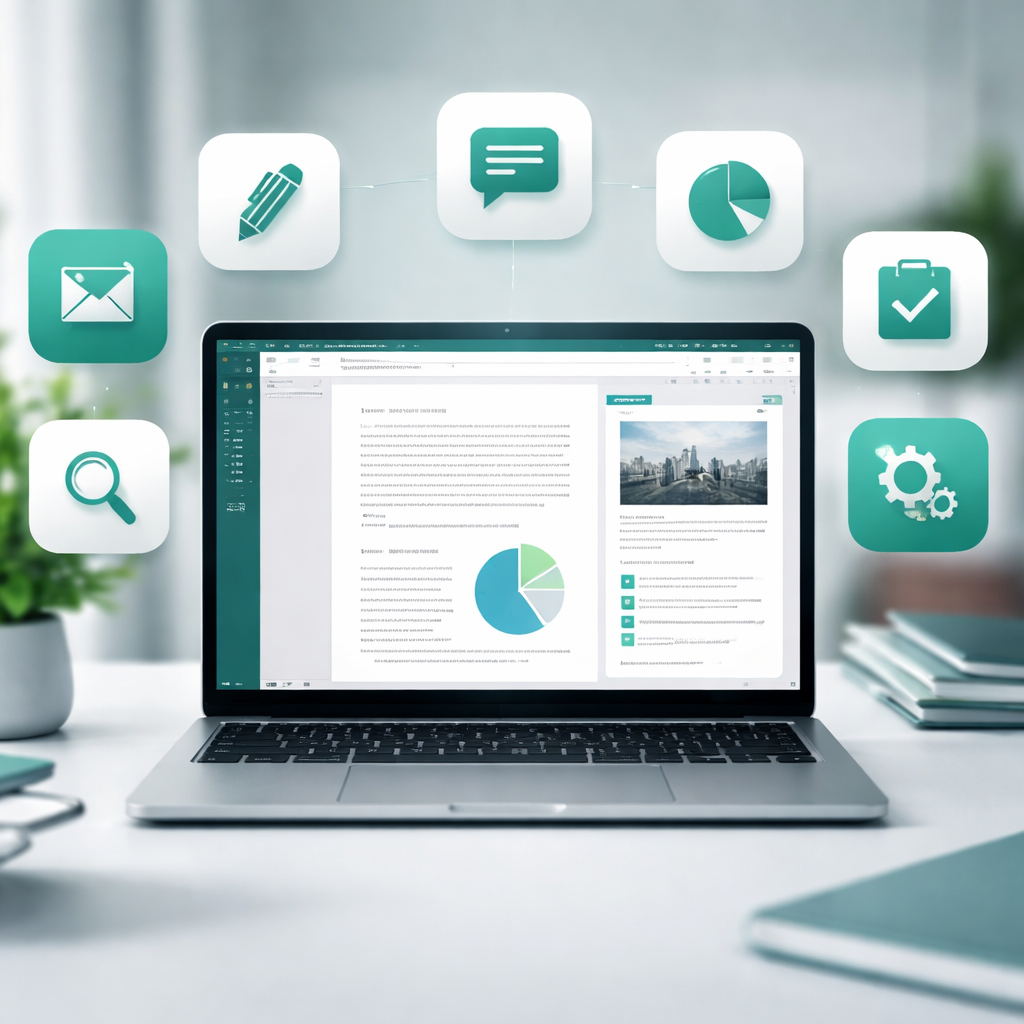
WPS 从 2023 版本开始大幅强化了云同步架构,到 2026 年 2 月(即本指南对应的 202602 版本周期),WPS Office 个人版已升级至 v16.x 分支,同步引擎支持增量上传与冲突自动合并。登录同一个 WPS 账号后,文档、表格、演示文稿会在所有设备间实时保持一致。对高频办公用户来说,这意味着一次配置、长期受益——文档跟着账号走,而不是跟着设备走。
五大平台下载与安装步骤
把 WPS 装到你所有常用设备上,是实现多设备同步的第一步。以下是各平台的推荐下载渠道和关键操作:
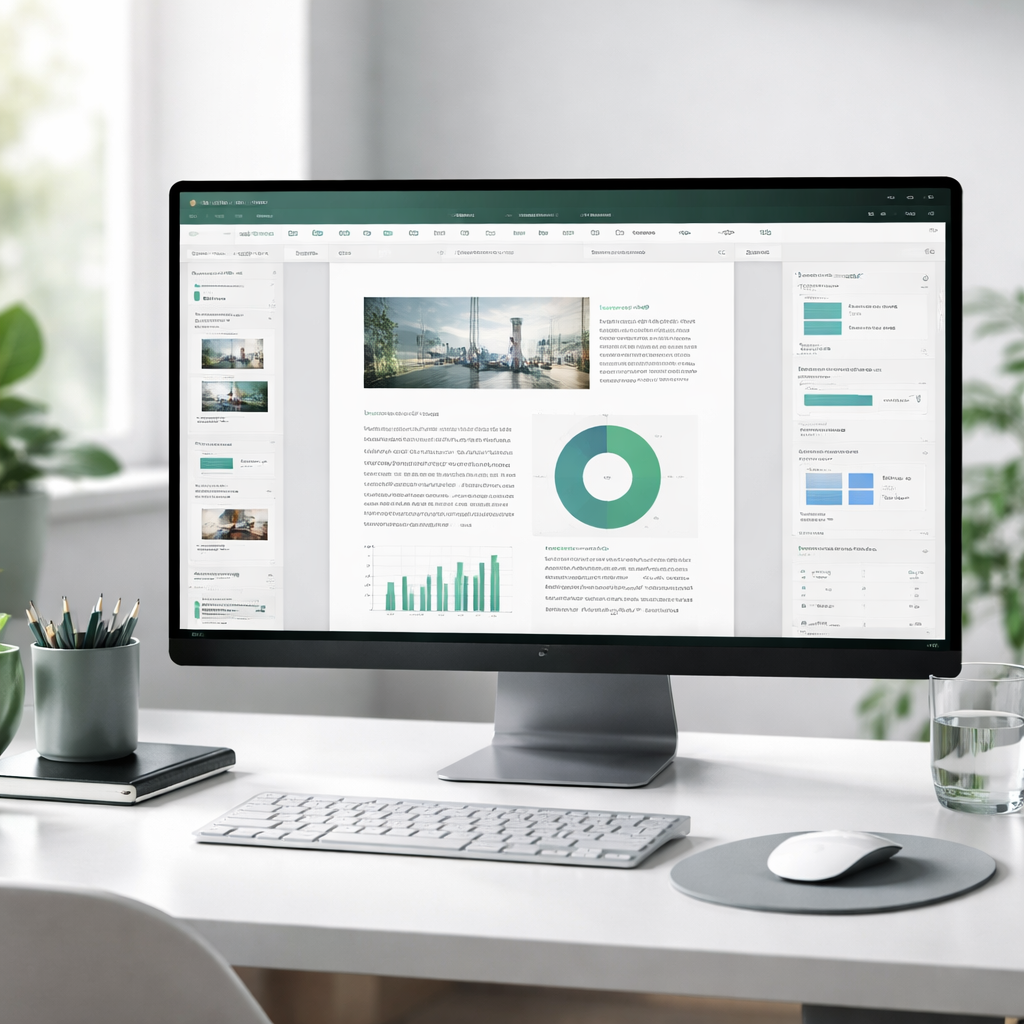
- Windows:访问 WPS 官网(https://www.wps.cn),点击"免费下载"获取在线安装包(约 2 MB),运行后自动拉取完整组件。安装时建议勾选"关联常用文档格式",省去后续手动设置。 - macOS:前往 Mac App Store 搜索"WPS Office"直接安装,也可从官网下载 .dmg 镜像。Apple Silicon 机型已有原生适配,运行流畅度明显优于 Rosetta 转译。 - Android / iOS:在各自应用商店搜索"WPS Office"即可。移动端安装包约 120–150 MB,首次打开会引导登录账号并开启云文档权限。 - Linux:WPS 官网提供 .deb 和 .rpm 两种包格式,Ubuntu/Debian 用户执行 `sudo dpkg -i wps-office_*.deb` 即可完成安装,缺少依赖时追加 `sudo apt -f install` 修复。
一个容易忽略的细节:安装完成后,务必在每台设备上登录同一个 WPS 账号(支持手机号、微信、QQ 三种方式)。只有登录状态下,云同步才会生效。
云同步配置与高效协作技巧
安装完成、账号登录后,WPS 默认开启"WPS 云文档"功能。你在任意设备上保存到"我的云文档"目录的文件,会在几秒内同步到其他已登录设备。几个提升效率的配置建议:

1. 开启自动备份:在"设置 → 备份与恢复"中打开"定时自动备份",间隔建议设为 5 分钟。即使意外断电,也最多丢失 5 分钟的编辑量。 2. 善用快捷键切换云目录:Windows 端按 `Ctrl + F12` 可快速调出"另存为"面板,直接选择云文档路径,避免文件存到本地后忘记上传。 3. 多人协作场景下,使用"分享 → 开启协作编辑"生成链接,团队成员无需反复传文件,所有改动实时可见,且自动标注编辑者姓名与时间戳。
对于需要离线办公的场景(比如飞行途中),可以提前在移动端长按文档选择"离线可用",WPS 会缓存该文件到本地。重新联网后,离线期间的修改会自动合并上传。
同步失败的排查与解决
即便配置正确,偶尔也会遇到同步异常。以下是两个高频故障及对应的排查步骤:
场景一:文档显示"同步冲突"。这通常发生在两台设备同时编辑同一文件且网络延迟较高时。打开 WPS 云文档网页版(https://kdocs.cn),在文件右键菜单中选择"历史版本",对比冲突的两个版本,手动合并差异内容后保存。合并完成后删除冲突副本即可。
场景二:移动端始终提示"同步失败,请检查网络"。先确认手机是否开启了 WPS 的后台联网权限(Android 在"设置 → 应用管理 → WPS → 流量管理"中检查;iOS 在"设置 → 蜂窝网络"中确认 WPS 开关已打开)。如果权限正常但问题依旧,尝试退出账号后重新登录——这一步会刷新本地同步令牌,解决大部分鉴权过期导致的同步中断。
总结
多设备同步的核心逻辑很简单:所有设备装好 WPS、登录同一个账号、文件存进云文档目录。完成这三步,文档就能跟着你在不同屏幕之间无缝切换。如果你还没有部署,现在就前往 WPS 官网下载最新版本,把通勤、会议、差旅中的碎片时间真正利用起来。
相关阅读:WPS 多设备同步 下载与安装指南 202602,WPS 多设备同步 下载与安装指南 202602使用技巧,WPS 多设备同步 下载与安装指南 202602