拒绝无效加班:高阶WPS教程与多端协同避坑指南
每天处理海量文档,却还在用鼠标点选排版?本篇WPS教程专为高频办公人群打造,跳出基础功能科普,直击痛点。从自定义词库的底层逻辑,到跨设备同步的冲突排查,再到冷门但极具杀伤力的快捷键组合,带你重构文档处理工作流。告别碎片化操作,用系统化的提效策略,真正实现每天早下班一小时的终极目标。
真正的效率提升,从来不是记住几个零散的功能按钮,而是建立一套肌肉记忆级别的操作闭环。对于每天要在电脑、平板和手机间来回切换的高频办公者而言,WPS不仅是一个编辑器,更是一个需要被精准调教的生产力中枢。
告别重复纠错:深度调教专业词库
在撰写行业报告或法律合同等专业文档时,频繁的专有名词报错不仅干扰视线,还会拖慢输入节奏。大多数人只会右键点击“忽略”,但这治标不治本。正确的做法是建立个人专属词库。进入WPS的“选项”-“拼写检查”-“自定义词典”,你可以直接导入TXT格式的行业术语表。排查细节:如果你发现添加后仍然报错,请检查TXT文件的编码格式,WPS 2023及以上版本(如版本号12.1.0.15315及之后)要求自定义词典必须保存为UTF-8无BOM编码,否则中文字符将无法被拼写引擎正确解析。
终结版本灾难:云端同步冲突的精准排查
移动办公时代,上午在公司PC写方案,下午在高铁用iPad修改是常态。但多设备同步最怕遇到“版本冲突”弹窗。当出现“云端与本地版本不一致”时,千万不要盲目点击覆盖。排查步骤如下:首先,在PC端打开WPS首页的“文档时光机”(历史版本功能),这里会自动留存每5分钟或每次按Ctrl+S的快照。其次,检查文件锁定状态,如果你的账号在另一台设备(如未锁屏的iPad)上保持着该文档的编辑态,云端会暂时挂起同步请求。强制关闭移动端后台进程,并在PC端手动点击右上角的“云同步”按钮,即可强制拉取最新流。
肌肉记忆重塑:被低估的组合快捷键
丢掉鼠标,是通往极致效率的必经之路。除了Ctrl+C/V,高频用户必须掌握的快捷键往往藏在排版和数据清洗中。例如,在处理长篇标书时,使用 Alt+Shift+方向键 可以不选中文字直接上下移动整段内容,这在调整目录结构时堪称神技。另外,面对从网页复制下来的带有复杂格式的文本,不要再先粘贴再点清除格式,直接使用 Ctrl+Alt+V 呼出选择性粘贴,按下 U(无格式文本)并回车,整个动作不到一秒钟。将这些组合键融入日常操作,你的手指将跟上大脑的思考速度。
抛弃碎片化:构建跨组件的流转闭环
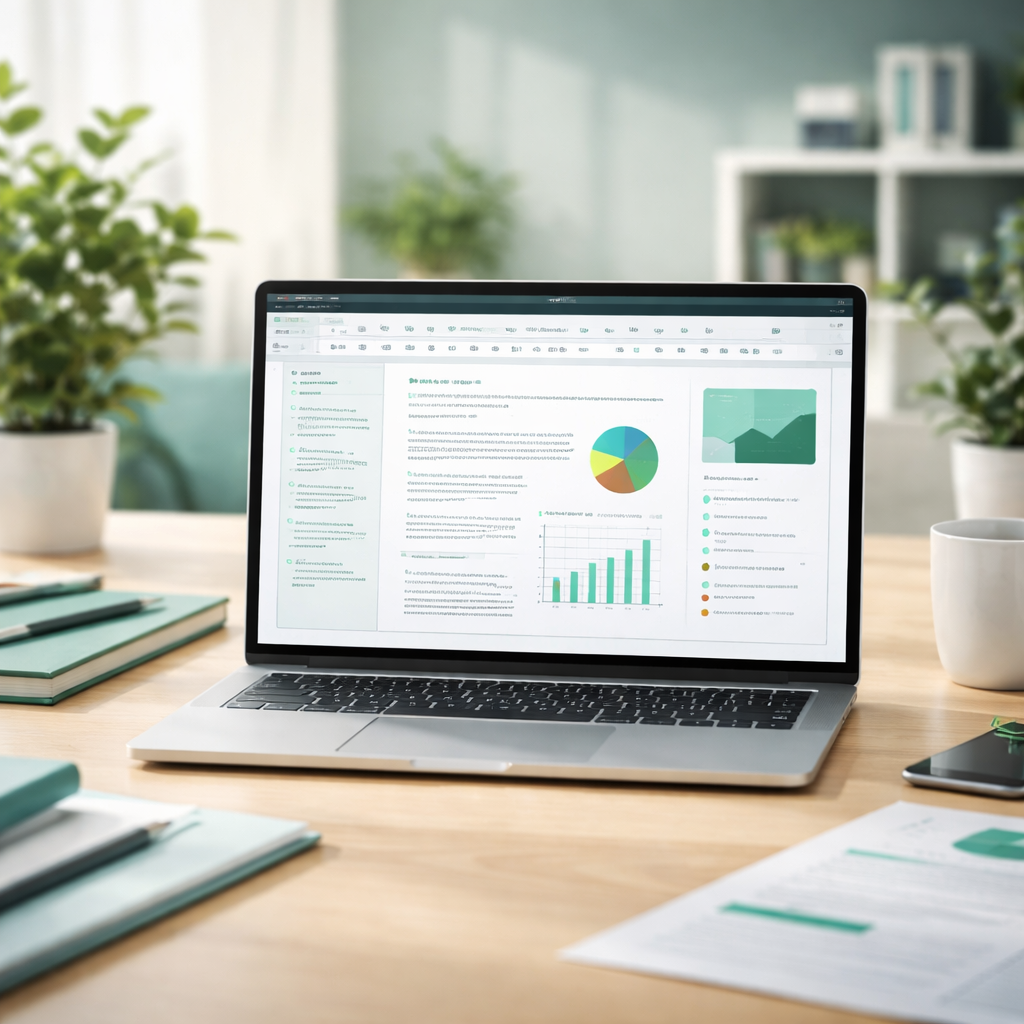
很多人的办公痛点在于组件间的割裂:在表格里算好数据,截图贴到演示文稿里,数据一变又要重来。高阶玩家会利用WPS的组件联动特性。在Excel(表格)中复制图表,到PPT(演示)中粘贴时,点击右下角的粘贴选项,选择“保留源格式和链接数据”。这样,只要表格中的底层数据发生变更,演示文稿里的图表就会实时刷新。这种数据穿透能力,特别适合需要每月更新指标的月度汇报场景,彻底免去了反复核对数据的繁琐工作,让你的精力回归到业务分析本身。
常见问题
为什么我的WPS在断网环境下打开本地文件会卡顿十几秒?
这通常是因为软件在后台尝试连接云端验证字体授权或同步状态。解决方法是:进入“配置工具”-“高级”-“其他选项”,取消勾选“在线字体自动下载”,并在断网前将常用文档设置为“始终保留在设备上”。
导入外部PDF转成Word后,排版全乱且全是文本框怎么破?
复杂的PDF直接转换极易出现“文本框嵌套”问题。建议在转换前,使用WPS的PDF组件先进行“页面提取”或“裁剪”,去除无关的页眉页脚和复杂背景层,再执行转换。若已转换,可使用“选择窗格”批量隐藏或删除多余的形状图层。
团队协作时,如何防止别人误改我设置好的公式单元格?
框选需要保护的公式区域,右键“设置单元格格式”-“保护”,勾选“锁定”和“隐藏”。然后进入“审阅”选项卡,点击“保护工作表”,设置一个独立密码。这样协作者只能在非锁定区域填报数据,公式区域将固若金汤。
总结
掌握上述高阶操作,你的文档处理能力已超越90%的职场人。想要获取更多进阶模板与自动化脚本,立即下载最新版WPS Office,开启你的极速办公体验。