WPS 办公 更新日志与版本变化 2026:高频用户必看的效率升级指南
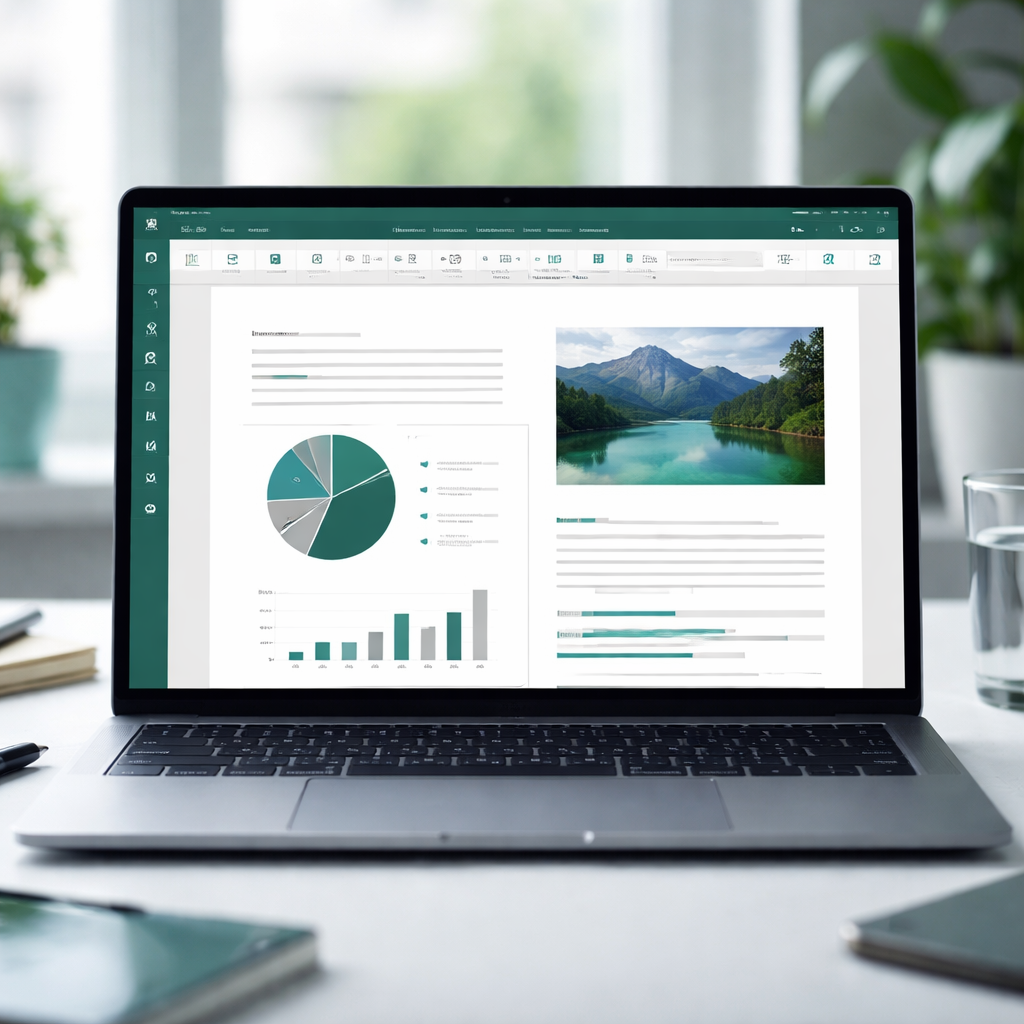
2026 年,WPS 办公套件迎来多轮重要版本迭代,从 AI 智能写作到多设备实时同步,每一次更新都直指办公效率的核心痛点。本文围绕「WPS 办公 更新日志与版本变化 2026」这一主题,梳理年度关键版本的功能新增与性能优化,涵盖快捷键体系重构、专业词库扩展、跨端协同升级等高频用户最关心的变化,并提供可落地的操作场景与常见问题排查方案,帮助你在日常办公中把每一次版本红利都用到位。
2026 上半年核心版本回顾:从 v16.0 到 v16.5 的关键跃迁
2026 年 1 月,WPS Office 推送了 v16.0 大版本更新,这是继 2025 年底架构调整后的首次正式发布。最直观的变化是启动速度——官方基准测试显示,冷启动时间从 v15.x 的平均 3.2 秒缩短至 1.8 秒左右,对于每天频繁打开文档的高频用户来说,这个提升日积月累相当可观。

v16.2(3 月)引入了「智能快捷键面板」,按下 Ctrl+/ 即可呼出全局命令搜索,类似 VS Code 的 Command Palette 思路。你不再需要记住每一个快捷键的具体组合,直接输入功能关键词就能定位操作。比如输入"合并单元格",对应操作和快捷键会同时展示,既能执行又能学习。
到 v16.5(6 月),WPS 对内置中文词库做了一次大规模扩展,新增超过 12 万条专业术语,覆盖法律、医疗、金融三大行业。拼写检查和智能纠错的准确率有了明显改善,尤其在撰写合同、研报等专业文档时,红线误标的情况大幅减少。
AI 辅助写作与文档智能化:不只是噱头
2026 年 WPS 办公更新日志中最受关注的变化,无疑是 AI 能力的深度整合。v16.3 版本将 AI 写作助手从独立插件改为内置模块,响应延迟降低约 40%。实际体验中,在 WPS 文字里选中一段文本,右键菜单直接提供"润色""缩写""扩写""翻译"四个高频操作,不再需要跳转到单独的 AI 面板。
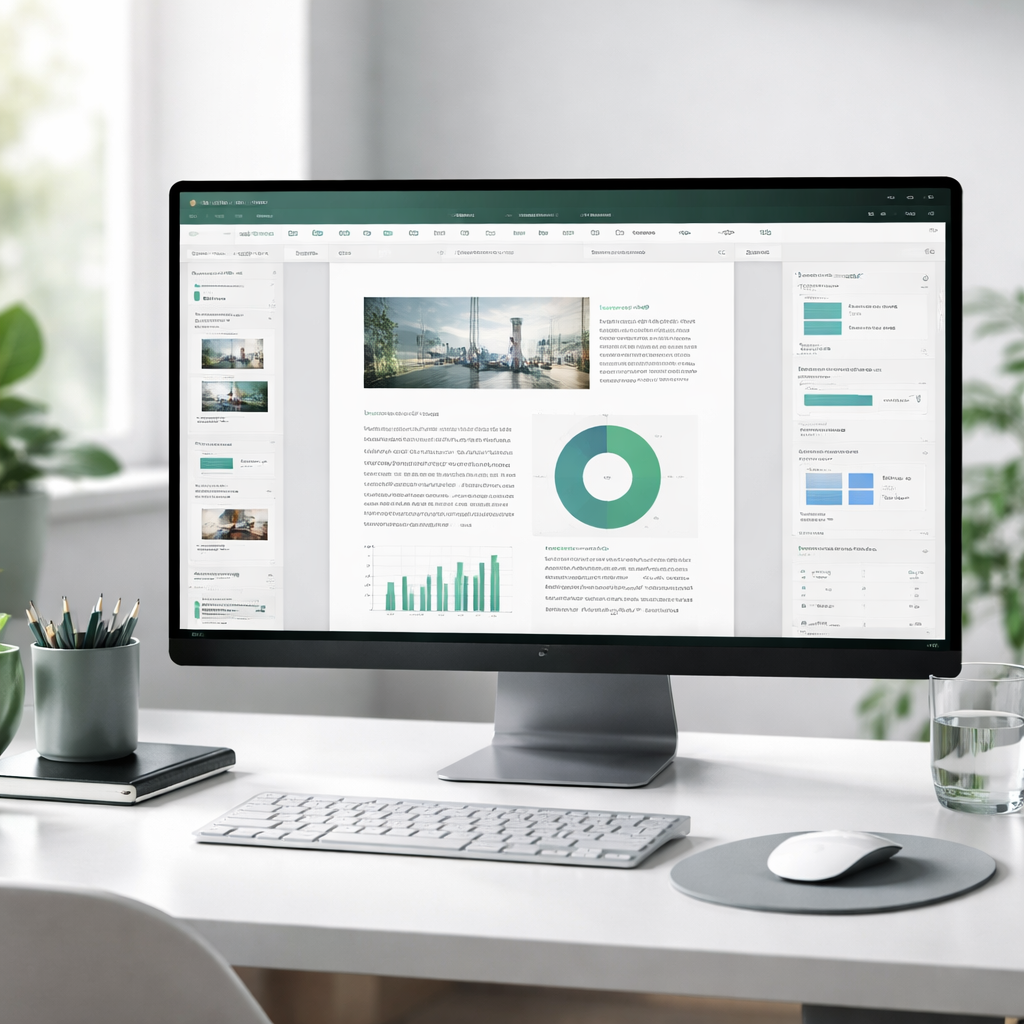
一个具体的使用场景:你正在写一份季度汇报,初稿写了 3000 字但领导要求压缩到 1500 字以内。选中全文,点击"缩写",AI 会保留核心数据和结论,删减过渡性描述。生成结果以修订模式呈现,你可以逐条接受或拒绝,控制权始终在自己手里。
WPS 演示(PPT)模块同样受益。v16.4 新增了"一键生成演示大纲"功能,粘贴一段会议纪要或项目简介,AI 自动拆分为带层级的幻灯片结构,配合内置模板直接生成初版 PPT。对于每周都要做周报演示的团队来说,这个功能每次能省下 20 到 30 分钟。
多设备同步与协同编辑的底层升级
跨端同步一直是 WPS 的核心卖点之一,2026 年的版本变化在这个方向上做了底层协议的重写。v16.1 起,WPS 将同步引擎从轮询机制切换为基于 WebSocket 的长连接推送,文档变更的同步延迟从此前的 5-8 秒缩短到 1 秒以内。
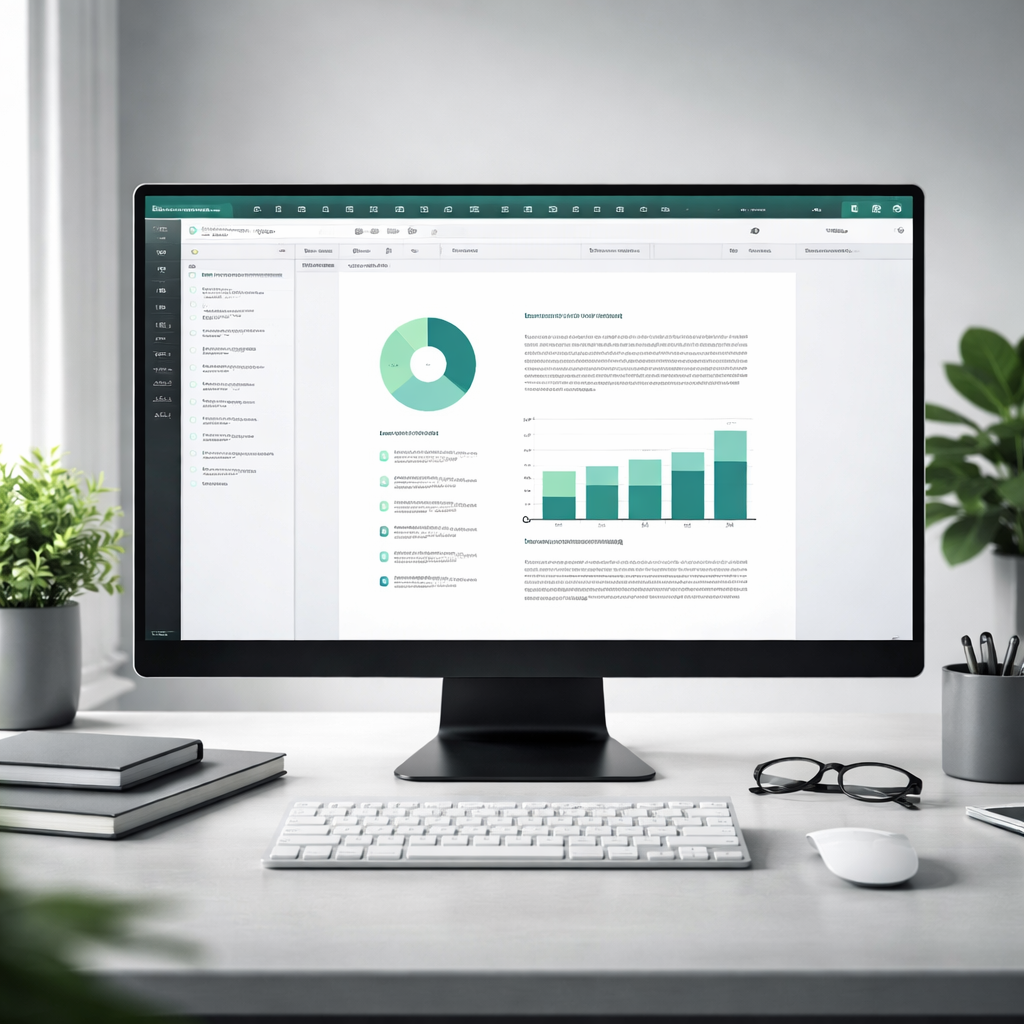
实际办公中的体感差异很明显:你在公司电脑上编辑一份表格,切换到手机端查看时,数据几乎是实时刷新的。协同编辑场景下,多人同时操作同一份文档时的冲突率也显著下降,光标位置和编辑锁的响应更加流畅。
v16.5 还新增了「离线编辑智能合并」——在断网环境下编辑的内容,重新联网后系统会自动进行差异比对和无冲突合并,而不是简单地覆盖或生成副本。如果存在冲突段落,会以高亮标注的方式让你手动选择保留哪个版本。
常见问题排查:升级后两个高频故障的解决方案
每次大版本更新后,总会有一些兼容性问题。根据社区反馈,2026 年 WPS 更新后最常见的两个故障值得提前了解。
故障一:升级 v16.0 后自定义快捷键失效。这是因为新版快捷键体系做了底层重构,旧配置文件格式不再兼容。解决方法:进入「设置 → 快捷键 → 导入/导出」,先导出当前配置做备份,然后点击"恢复默认",再手动重新绑定你最常用的 5-10 个快捷键。不建议直接导入旧版配置文件,容易导致快捷键冲突。
故障二:多设备同步后出现格式错乱(尤其是表格边框和条件格式丢失)。这通常发生在 Windows 端与 iOS 端之间的同步场景。排查步骤:确认两端 WPS 版本均已升级至 v16.5 或以上;进入「设置 → 云同步 → 高级」,开启"完整格式同步"开关(默认关闭以节省流量);如果问题仍存在,尝试在桌面端将文件另存为 .xlsx 格式后重新上传,避免使用 .et 私有格式进行跨端传输。
总结
2026 年的 WPS 办公更新日志与版本变化,核心主线清晰——让高频操作更快、让 AI 能力更深、让多端体验更一致。无论是快捷键面板、AI 缩写润色,还是实时同步引擎的重写,每一项更新都在缩短你从"打开软件"到"完成工作"之间的路径。
如果你还停留在旧版本,建议尽快通过 WPS 官网或应用内检查更新升级到 v16.5。升级前记得备份自定义配置,升级后花 10 分钟熟悉一下 Ctrl+/ 快捷键面板,这可能是你今年投入产出比最高的 10 分钟。
相关阅读:WPS 办公 更新日志与版本变化 2026,WPS 办公 更新日志与版本变化 2026使用技巧,WPS 多设备同步 下载与安装指南 202602