WPS productivity_tips 视角功能深度解析 2026
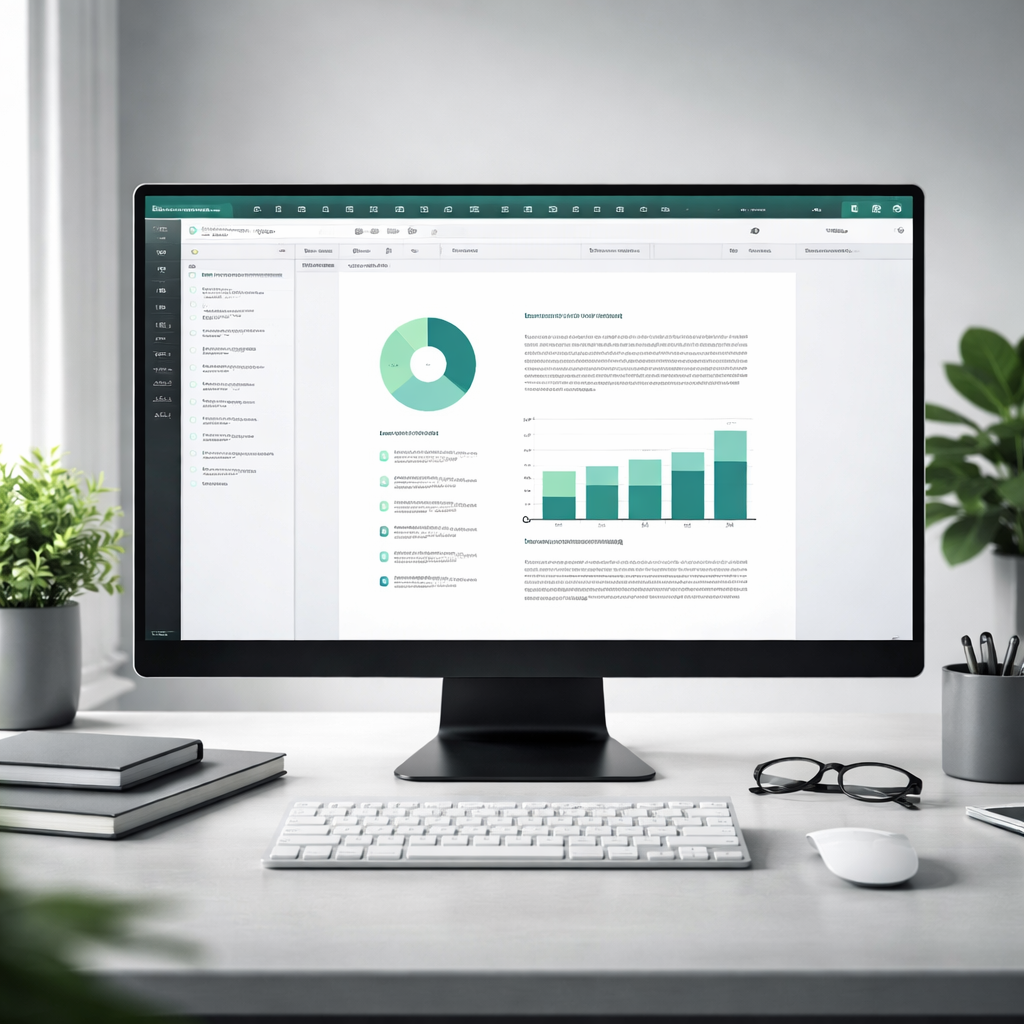
2026年的WPS Office在生产力工具赛道持续发力,围绕"视角功能"推出了一系列深度升级。本文从productivity_tips的实战视角出发,拆解WPS视角功能的核心逻辑与高频使用场景,涵盖多视角切换、跨设备同步、自定义词库以及快捷键体系等关键模块。无论你是日常处理大量文档的行政人员,还是需要多端协作的项目经理,这篇WPS productivity_tips视角功能深度解析2026都能帮你找到切实可落地的效率提升路径,告别重复劳动,把时间花在真正重要的事情上。
视角功能到底解决了什么问题
WPS在2026年初(v16.5版本起)对"视角"模块做了一次底层重构。简单说,视角功能允许你在同一份文档中保存多组独立的显示状态——包括缩放比例、页面布局、冻结区域、筛选条件甚至批注可见性。切换视角时,数据本身不变,变的是你"看数据的方式"。

这对高频办公用户的价值非常直接:一份销售周报,老板想看汇总图表,区域经理想看明细筛选,财务想看成本列。过去你要么反复调整视图,要么复制三份文件分别设置。现在,一个文档建三个视角,点击切换即可,零冗余文件,零重复操作。
视角的底层基于WPS自研的KSXML存储格式,视角配置信息以独立节点写入文件,不影响原始数据结构,也不会导致文件体积明显膨胀。实测一份含5个视角的50MB表格,文件增量不超过120KB。
两个高频场景的实战拆解
场景一:季度汇报中的"一表多用"。假设你维护一张包含12个月、8个部门、超过2000行的预算执行表。CFO需要看全年汇总透视,部门总监只关心自己部门的逐月明细。操作路径:打开表格 → 顶部菜单栏「视图」→「视角管理」→ 点击「新建视角」→ 命名为"CFO-全年汇总"→ 设置好透视表范围和筛选条件 → 保存。再新建一个"部门明细"视角,设定按部门字段筛选并冻结首行。之后每次汇报前,直接在视角列表中一键切换,3秒完成,不再需要手动调筛选器。

场景二:多设备同步下的视角漂移修复。部分用户反馈在PC端创建的视角,同步到平板后出现冻结行偏移。这是一个已知问题(WPS官方社区编号#20260218-VW),触发条件是文档包含合并单元格且冻结位置恰好落在合并区域边界。排查步骤:① 在PC端打开视角管理,记录冻结行列的精确坐标(如第3行C列);② 检查该坐标是否涉及合并单元格,若是,将冻结点移至合并区域外一行;③ 重新保存视角并触发云同步。此问题预计在v16.5.3补丁中修复,临时规避方案就是避开合并单元格边界设置冻结。
快捷键与自定义词库:被低估的加速器
视角切换本身支持快捷键绑定。进入「工具」→「自定义快捷键」→ 搜索"视角",你可以为最多10个视角分别指定组合键。推荐方案:Ctrl+Alt+1 到 Ctrl+Alt+5 分配给最常用的五个视角,形成肌肉记忆后,切换速度比鼠标点击快至少2秒。别小看这2秒——如果你每天切换视角40次,一个月就省下40分钟。
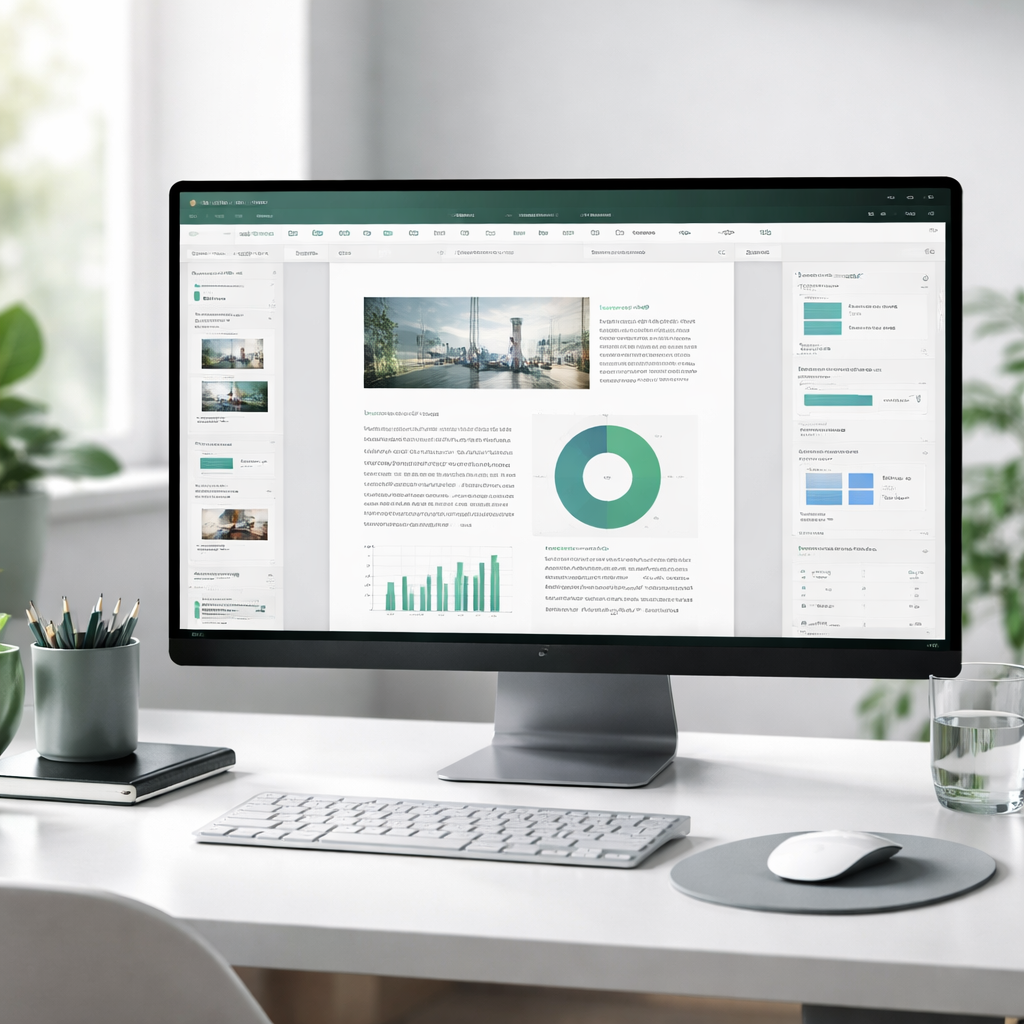
另一个容易被忽略的联动功能是自定义词库。WPS的智能输入模块允许你导入行业术语词库(.uwl格式),在视角命名和批注中自动补全专业术语。比如财务团队导入会计科目词库后,新建视角时输入"应付"就能自动补全为"应付账款-供应商明细视角",命名规范且统一,团队协作时不会出现"视角1""新建视角(2)"这类混乱命名。词库文件放在WPS云文档的「团队配置」目录下即可全员同步,无需逐台设备安装。
多设备同步的效率闭环
2026版WPS的视角功能在多设备同步方面做了明确改进。视角配置现在作为文档元数据的一部分纳入WPS云同步链路,支持Windows、macOS、Android、iOS和Linux五端一致性同步。实际体验中,在PC端新建视角后,手机端打开同一文档大约需要5-8秒完成视角列表刷新(取决于网络状况)。
一个实用技巧:如果你经常在手机上快速查阅数据但不做编辑,可以专门建一个"移动端阅读"视角——放大字号到150%、隐藏非关键列、关闭网格线。这样在手机上打开文档时直接切到这个视角,阅读体验远好于默认视图,也不会误触修改数据。
对于团队场景,管理员可以在WPS+后台设置"视角锁定"权限,指定某些视角为只读,防止成员误操作修改公共视角的筛选条件。这个权限粒度在2026年Q1更新中从文档级细化到了视角级,管控更精准。
总结
WPS的视角功能在2026年已经从"方便看看"进化成了真正的生产力组件。多视角管理省掉了重复文件,快捷键绑定压缩了操作路径,自定义词库规范了团队协作,多端同步打通了设备壁垒。如果你还没用过这个功能,建议现在就打开WPS,进入「视图」→「视角管理」,从新建第一个视角开始。更多WPS效率技巧和版本更新动态,可以访问WPS官网的帮助中心或关注其官方社区,保持工具认知的同步更新。
相关阅读:WPS productivity_tips 视角功能深度解析 2026,WPS productivity_tips 视角功能深度解析 2026使用技巧,WPS 多设备同步 下载与安装指南 202602